Việc cắm trực tiếp máy tính vào cổng USB-C của pin dự phòng đòi hỏi phải đáp ứng một số tiêu chuẩn kỹ thuật bắt buộc. Nếu không kiểm tra kỹ thông số, việc sạc di động có thể ảnh hưởng đến thiết bị.laptop của bạn cần hỗ trợ giao thức USB Power Delivery chuẩn 3.1 cùng cổng kết nối tương thích và sạc dự phòng đáp ứng đúng mức công suất đầu ra mà máy tính yêu cầu, cáp USB Type-C đi kèm cũng phải đạt chứng nhận xếp hạng công suất tương ứng.
Đối với dòng laptop gaming cấu hình cao, việc sử dụng pin dự phòng lại đối mặt với nhiều rào cản kỹ thuật lớn việc dùng pin dự phòng cho laptop hoàn toàn khả thi nếu bạn nắm rõ các thông số kỹ thuật.
Lịch sử phát triển của chuẩn kết nối USB khá phức tạp với vô số loại đầu cắm và phiên bản khác nhau, đôi khi khiến người dùng bối rối. Sự trỗi dậy của USB Type-C đã giúp chuẩn hóa đáng kể việc kết nối, nhưng một biểu tượng đặc biệt xuất hiện trên nhiều cổng và cáp USB-C lại gây ra thắc mắc: hình tia sét có ý nghĩa gì? Đó không chỉ là một cổng USB-C thông thường, mà là dấu hiệu của chuẩn kết nối Thunderbolt tốc độ cao từ Intel.
Ý nghĩa biểu tượng tia sét của cổng/cáp USB-C
Trong quá trình mua sắm các thiết bị hoặc cáp USB-C hiện đại, bạn có thể dễ dàng bắt gặp biểu tượng tia sét nhỏ được in gần cổng kết nối hoặc trên đầu cáp, đôi khi đi kèm một con số. Đây chính là dấu hiệu nhận biết sự tương thích với chuẩn Thunderbolt.
Mặc dù Thunderbolt hiện nay sử dụng chung đầu nối vật lý USB-C và hoàn toàn tương thích ngược với các thiết bị USB-C/USB4 thông thường, nó thực chất là một chuẩn kết nối riêng biệt do Intel phát triển (và được Apple phổ biến rộng rãi trên các dòng máy Mac). Kể từ phiên bản Thunderbolt 3 ra mắt năm 2015, Intel đã hợp nhất đầu nối vật lý với USB-C, tạo ra sự liên kết chặt chẽ nhưng vẫn duy trì những ưu điểm vượt trội riêng.
Sức mạnh vượt trội so với USB4
Vậy tia sét đó mang lại lợi ích gì? Câu trả lời nằm ở tốc độ và khả năng truyền tải dữ liệu. Trong khi chuẩn USB4 mới nhất cung cấp tốc độ tối đa 40 Gbps, thì Thunderbolt 5 (thế hệ mới nhất, thường được biểu thị bằng tia sét kèm số 5) đẩy giới hạn lên cao hơn nhiều. Tốc độ mặc định của Thunderbolt 5 là 80 Gbps cho cả hai chiều (truyền và nhận), gấp đôi Thunderbolt 4 và USB4.
Đặc biệt, nó còn có chế độ 'Bandwidth Boost' cho phép truyền dữ liệu đi với tốc độ lên đến 120 Gbps (trong khi nhận về 40 Gbps), cực kỳ hữu ích cho các tác vụ đòi hỏi băng thông lớn như xuất tín hiệu ra nhiều màn hình độ phân giải cao. Thunderbolt 5 cũng hỗ trợ băng thông PCI Express lên đến 64 Gbps.
Lợi ích thực tế cho người dùng
Đối với người dùng thông thường, lợi ích rõ ràng nhất của Thunderbolt là khả năng kết nối với các thiết bị lưu trữ ngoại vi tốc độ cực cao. Ví dụ, thay vì phải trả một khoản tiền lớn cho Apple để nâng cấp ổ SSD bên trong của một chiếc Mac Mini tại thời điểm mua, bạn có thể mua phiên bản cấu hình cơ bản và sau đó kết nối với một ổ cứng Thunderbolt 5 gắn ngoài. Nhờ thông lượng (throughput) khổng lồ của Thunderbolt 5, ổ cứng ngoài này có thể đạt tốc độ đọc/ghi gần như tương đương ổ cứng gắn trong, giúp bạn mở rộng dung lượng lưu trữ tốc độ cao với chi phí tiềm năng thấp hơn đáng kể.
Tóm lại, khi bạn nhìn thấy biểu tượng tia sét trên cổng hoặc cáp USB-C, hãy nhớ rằng đó là dấu hiệu của Thunderbolt - một chuẩn kết nối mạnh mẽ hơn, nhanh và đa năng hơn USB thông thường, mở ra nhiều khả năng kết nối và lưu trữ tốc độ cao.
Với sạc nhanh thiết bị điện tử ngày càng phổ biến, người dùng cần chú ý đến cáp USB đạt chứng chỉ USB Power Delivery (hay USB PD) - công nghệ được phát triển để đáp ứng nhu cầu này.
USB PD là chuẩn sạc nhanh phổ biến hiện nay, được sử dụng rộng rãi cho nhiều loại thiết bị như smartphone, laptop, tablet hay màn hình hiện đại. Công nghệ này cho phép người dùng sử dụng bộ sạc duy nhất cho nhiều thiết bị khác nhau, từ đó giúp giảm thiểu việc mang theo nhiều bộ sạc.
Ra mắt lần đầu vào năm 2012, USB PD hiện đã có phiên bản thứ ba với khả năng cung cấp công suất lên đến 240W. Trong khi đó, các phiên bản trước, như USB PD 1.0 và 2.0, chỉ đạt tối đa 100W. Đặc biệt, khác với các phiên bản trước đó, USB PD 3.0 yêu cầu sử dụng cáp USB-C ở cả hai đầu.
Điểm nổi bật của USB PD không chỉ nằm ở công suất đầu ra cao mà còn ở khả năng hỗ trợ nhiều mức điện áp như 5V, 9V, 15V và 20V. Công nghệ này cho phép bộ sạc và thiết bị kết nối giao tiếp để xác định mức điện áp phù hợp. Ví dụ, nếu điện thoại chỉ cần 18W, bộ sạc USB PD sẽ cung cấp đúng mức đó giúp tiết kiệm năng lượng và ngăn ngừa quá nhiệt, từ đó nâng cao độ an toàn trong quá trình sạc.
Một tính năng đáng chú ý khác của USB PD là khả năng cung cấp điện hai chiều. Khác với các bộ sạc USB cũ, vốn chỉ có thể cung cấp điện từ bộ sạc đến thiết bị, USB PD cho phép điện chạy cả đến và đi từ thiết bị. Điều này có nghĩa là người dùng có thể sử dụng điện thoại hỗ trợ USB PD để sạc các thiết bị khác, chẳng hạn như laptop.
Để tận dụng tối đa công nghệ USB PD, người dùng cần có bộ sạc, cáp và thiết bị tương thích. Mặc dù USB PD có khả năng cung cấp công suất lên đến 240W, hầu hết smartphone hiện nay chỉ yêu cầu tối đa khoảng 45W, trong khi laptop thường cần khoảng 100W. Tuy nhiên, các công ty như OPPO đang nghiên cứu bộ sạc 240W, điều này cho thấy công suất cao hơn có thể trở thành tiêu chuẩn trong tương lai gần.
Một chi tiết thú vị mà nhiều người có thể không để ý là sự hiện diện của một hình trụ nhỏ màu đen gần đầu của một số loạicáp kết nốihiện nay có vai trò hết sức quan trọng. Được gọi là hạt ferit, những hình trụ này đóng vai trò trong việc bảo vệ thiết bị khỏi nhiễu điện từ (EMI) và nhiễu tần số vô tuyến (RFI).
Hạt ferit được chế tạo từ vật liệu từ tính, chủ yếu là oxit sắt, thường được lắp vào cáp trong quá trình sản xuất. Chúng có thể được tìm thấy ở gần cuối cáp giúp tối ưu hóa khả năng lọc nhiễu. Mặc dù không phải tất cả các loại cáp đều có hạt ferit nhưng chúng đóng vai trò thiết yếu trong việc duy trì hiệu suất hoạt động của thiết bị.
Khi dòng điện chạy qua cáp, nó có thể tạo ra nhiễu điện từ, ảnh hưởng đến các thiết bị khác trong khu vực. Đồng thời, cáp cũng có thể thu nhận nhiễu từ các thiết bị điện tử xung quanh, gây ra sự gián đoạn trong hoạt động. Hạt ferit giúp giảm thiểu những vấn đề này bằng cách hấp thụ và phân tán nhiễu, từ đó cho phép dòng điện tần số thấp đi qua trong khi chặn lại các tần số cao hơn.
Nếu không có hạt ferit, thiết bị của người dùng có thể gặp phải nhiều vấn đề như màn hình máy tính nhấp nháy hoặc tiếng vo ve từ các thiết bị điện tử gần đó. Nhiễu này không chỉ làm giảm hiệu suất mà còn có thể dẫn đến mất dữ liệu. Nhờ có các hạt ferit, các thiết bị như laptop, máy in và màn hình có thể hoạt động một cách ổn định và hiệu quả hơn.
Mới đây, các nhà nghiên cứu từ trung tâm Helmholtz-Zentrum Berlin và Đại học Humboldt ở Berlin (Đức) đã phát triển một thuật toán sạc mới giúp pin Li-ion (lithium-ion) tăng gấp đôi tuổi thọ.
Pin Li-ion hiện nay được dùng rất nhiều trong các thiết bị điện tử như laptop, điện thoại, xe điện,… Pin Li-ion có tuổi thọ giới hạn, sẽ hư sau khi đạt đủ chu kỳ sạc / xả, vừa tốn kém vừa mất công.
Các nhà nghiên cứu đã phát triển một thiết lập thử nghiệm để xác định tác động của các thuật toán sạc đối với pin. Họ khám phá ra rằng việc đánh giá chính xác các chỉ số như trạng thái sức khỏe (SOH) của pin là cực kỳ quan trọng trong các hệ thống quản lý pin (BMS) hiệu quả.
Sau đó họ tạo ra thuật toán để thay đổi cách bộ sạc cấp điện vào pin. Theo đó thuật toán mới đổi qua dùng dòng điện xung (PC) thay vì dòng điện không đổi (OC), và điều này đã cho kết quả đáng ngạc nhiên.
Thuật toán sạc mới này có thể là một bước đột phá thực sự trong công nghệ pin, giải quyết các vấn đề về tuổi thọ pin và mang lại nhiều lợi ích cho người dùng thiết bị điện tử, máy tính, laptop và xe điện. Mặc dù vậy, đây chỉ mới là kết quả nghiên cứu bước đầu, sẽ còn lâu nữa nó mới được ứng dụng vào sản xuất pin thương mại.
Một triệu chứng khác của ổ cứng bị lỗi là máy tính không nhận diện được ổ cứng. Điều này có thể xảy ra không thường xuyên, nhưng nếu gặp phải tình trạng này, rất có thể ổ cứng của người dùng đã hết tuổi thọ và cần được thay thế. Người dùng có thể thử rút phích cắm và cắm lại các kết nối, nhưng tốt nhất là nên sao lưu dữ liệu và chuẩn bị thay thế ổ cứng.
Âm thanh lạ phát ra từ ổ cứng
Âm thanh phát ra từ ổ cứng khi hoạt động là điều bình thường, nhưng nếu nghe thấy những âm thanh lớn, bất thường, kèm theo hiện tượng máy tính chậm lại, đây có thể là dấu hiệu cho thấy ổ cứng đang gặp lỗi phần cứng.
Những âm thanh lạ từ ổ cứng là dấu hiệu cho thấy đã đến lúc cần thay thế
ẢNH: CHỤP MÀN HÌNH
Tiếng kêu lách cách có thể chỉ ra rằng một số thành phần bên trong ổ cứng đang bị hỏng và người dùng nên bắt đầu tìm kiếm một ổ cứng thay thế hoặc ổ SSD, đồng thời sao lưu dữ liệu quan trọng của mình.
Báo lỗi hỏng tập tin thường xuyên
Nếu thường xuyên gặp phải tình trạng tệp bị hỏng, đây có thể là dấu hiệu cho thấy ổ cứng sắp hỏng. Sau nhiều năm sử dụng, một số sector trên ổ cứng có thể bị hỏng, dẫn đến việc tệp hay thư mục không thể truy cập hoặc bị mất. Mặc dù người dùng có thể sử dụng các công cụ tích hợp của Windows như SFC và DISM để khắc phục một số lỗi nhỏ nhưng các vấn đề phần cứng nghiêm trọng thường không thể sửa chữa.
Chương trình liên tục bị sập
Nếu một số chương trình cụ thể thường xuyên bị sập, có thể chúng đang được lưu trữ trên các sector bị hỏng của ổ cứng. Trong trường hợp này, việc cài đặt lại phần mềm có thể không giải quyết được vấn đề. Nếu tình trạng này kéo dài, người dùng nên xem xét việc thay thế ổ cứng.
Lỗi màn hình xanh chết chóc (BSOD) hoặc lỗi khởi động
BSOD là một trong những dấu hiệu rõ ràng cho thấy ổ cứng có thể gặp vấn đề. Nếu sử dụng ổ cứng cũ làm ổ đĩa khởi động, lỗi phần cứng có thể dẫn đến các tình huống và lỗi kỳ lạ, bao gồm cả việc hệ thống không khởi động được. Những lỗi này có thể nghiêm trọng hơn so với khi ổ cứng được sử dụng làm bộ lưu trữ thứ cấp.
Màn hình BSOD thường xuyên là dấu hiệu cảnh báo về ổ cứng có vấn đề
ẢNH: CHỤP MÀN HÌNH
Phát hiện sector xấu
Nếu phát hiện ra các sector xấu trên ổ cứng thông qua các công cụ kiểm tra như CrystalDiskInfo, đây là dấu hiệu rõ ràng cho thấy ổ cứng của người dùng đang gặp vấn đề nghiêm trọng. Có hai loại sector xấu: "mềm" và "cứng". Sector "mềm" có thể được sửa chữa, nhưng sector "cứng" thường không thể khắc phục. Khi thấy dấu hiệu này, hãy chuẩn bị mua ổ cứng mới càng sớm càng tốt.
Những triệu chứng trên không chỉ là dấu hiệu cảnh báo mà còn là lời nhắc nhở rằng việc bảo trì và kiểm tra định kỳ ổ cứng là rất quan trọng để đảm bảo an toàn cho dữ liệu của người dùng.
Rác máy tính sinh ra khi bạn thực hiện mọi thao tác trên máy tính để
bàn hay laptop như lướt web, sử dụng phần mềm hay nén, giải nén tệp tin
bất kì, gỡ bỏ cài đặt phần mềm,… Đây là những tập tin dư thừa, tồn tại
và tích lũy dần theo thời gian, chiếm một dung lượng đáng kể và cản trở
sự hoạt động của máy tính dẫn đến tình trạng máy tính bị đơ, treo máy.
Với
những ai sử dụng máy tính thường xuyên để làm việc hay học tập thì nên 2
tháng dọn rác máy tính 1 lần. Hoặc khi bạn sử dụng máy tính mà thấy máy
tính bị đơ, treo máy hay chạy chậm, các thao tác tìm kiếm, chương trình
chạy trên máy, trình duyệt diễn ra quá lâu thì cũng cần dọn rác máy
tính ngay.
Việc dọn rác máy tính hay dọn dẹp máy tính kịp thời sẽ
giúp cho máy tính, laptop của bạn hoạt động nhanh nhạy và ổn định hơn
rất nhiều. Đồng thời, điều này cũng giúp tăng tuổi thọ và độ bền cho
máy. Trong số những cách giúp cải thiện tốc độ máy tính, việc dọn rác
máy tính là quan trọng hàng đầu.
Cách dọn rác máy tính như thế nào?
Rác
máy tính được xem là những tập tin dư thừa trong hệ thống máy, nên
chúng ta có thể chia thành nhiều loại rác máy tính mà bạn thực hiện cách
dọn như sau:
Dọn tập tin tạm trên ổ cứng
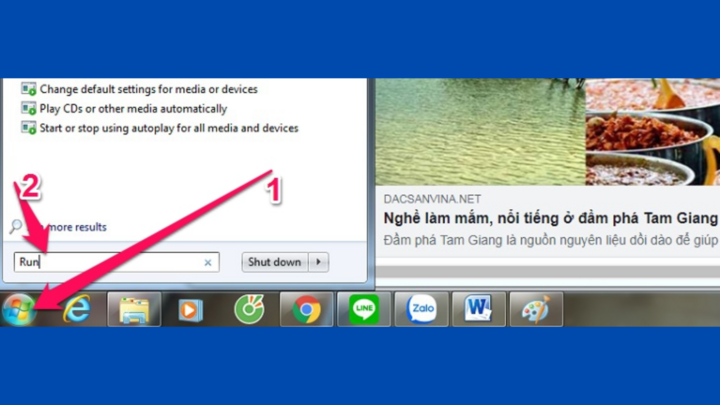
Bước 1: Vào Start -> nhập vào khung tìm kiếm rồi gõ chữ Run, bấm Enter.
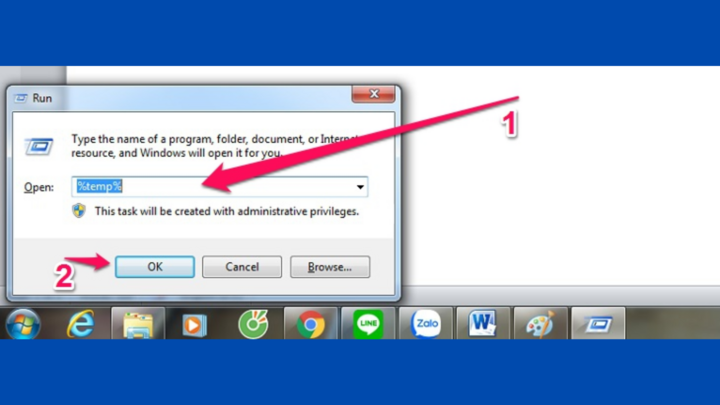
Bước 2: Màn hình Run xuất hiện, gõ %temp%, rồi bấm OK.
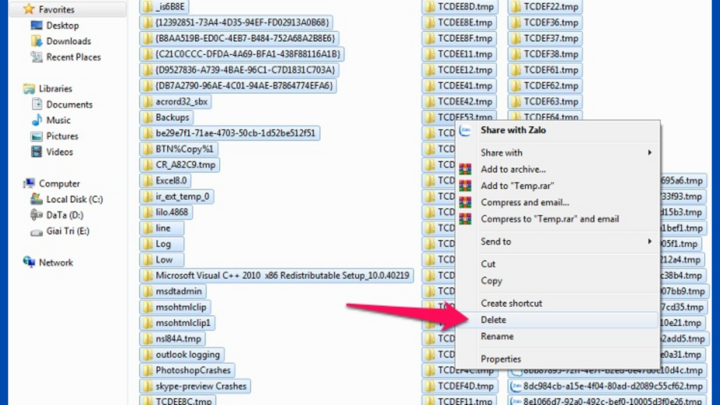
Bước
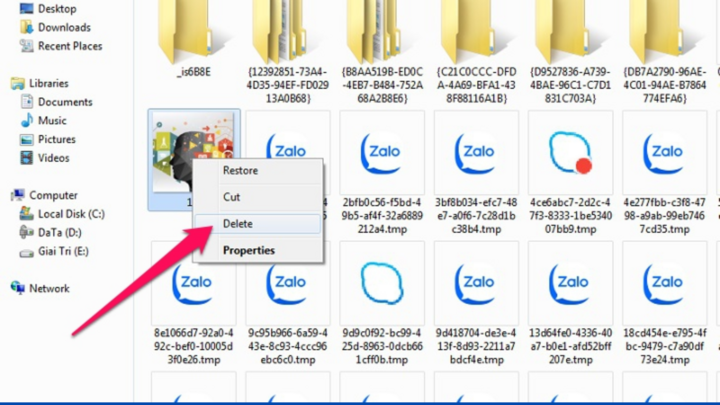
3: Cửa sổ thư mục Temp hiện lên, bạn chọn hết tất cả tệp tin xuất
hiện (bằng cách click chọn 1 file bất kì, rồi nhấn Ctrl + A). Tiếp
đó, nhấp chuột trái, chọn Delete.
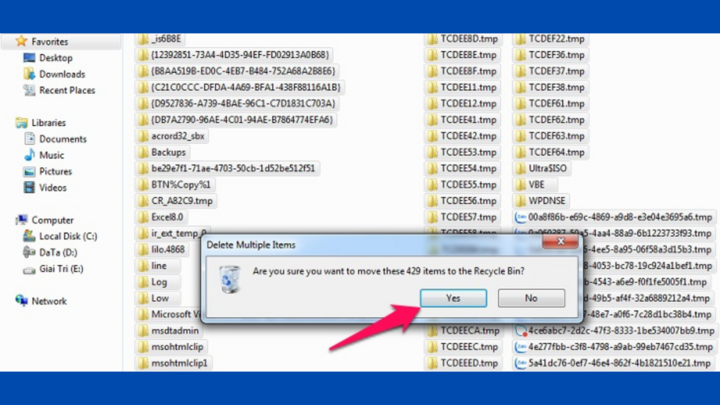
Cuối cùng là bấm Yes, thế là xong.
Xóa lịch sử Recent places
Các
hoạt động gần nhất (như thư mục mở cuối cùng, hình mở cuối cùng,…) mà
máy tính lưu lại không đến nỗi được coi là rác nhưng cũng làm ảnh hưởng
đến tốc độ chạy của máy. Do đó, bạn cũng xem đây là một loại rác máy
tính với cách dọn rác như sau:
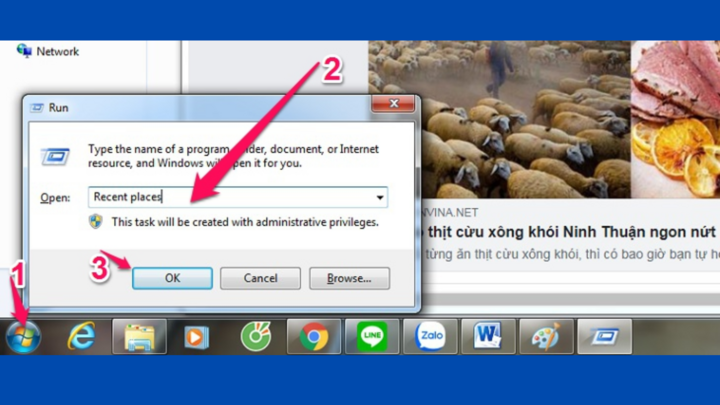
Bước 1: Tương tự như trên, bạn cũng vào Start-> gõ Run trong tìm kiếm-> nhập Recent places -> Ok.
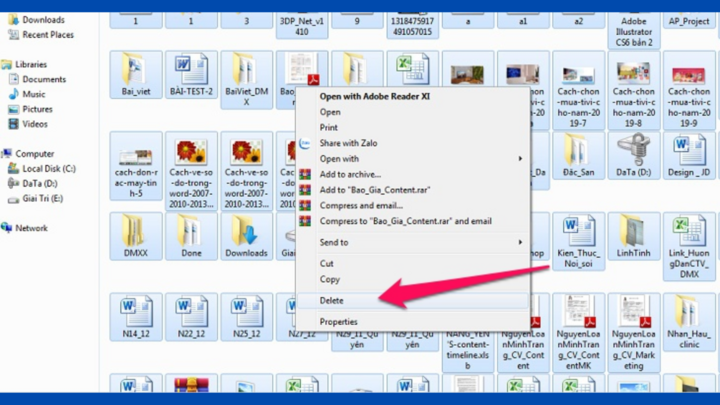
Bước 2: Cửa sổ thư mục Recent places xuất hiện, bạn chọn tất cả (Ctrl + A), click chuột phải Delete là xong.
Xóa bộ nhớ Cache
Bộ
nhớ cache được sinh ra nhằm tăng tốc giúp cho thao tác người dùng trở
nên nhanh hơn. Thế nhưng, sau khoảng thời gian dài sử dụng máy tính, bộ
nhớ cache cũng sẽ lưu lại những tiến trình không cần thiết. Do đó, việc
xóa bộ nhớ cache cũng được xem là cách dọn rác máy tính để cải thiện
hiệu suất hoạt động của máy.
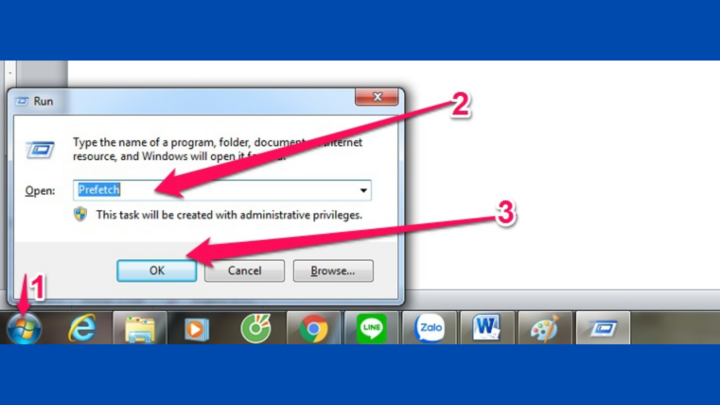
Bước 1: Mở Start -> gõ Run trong tìm kiếm -> gõ Prefetch, rồi bấm Ok.
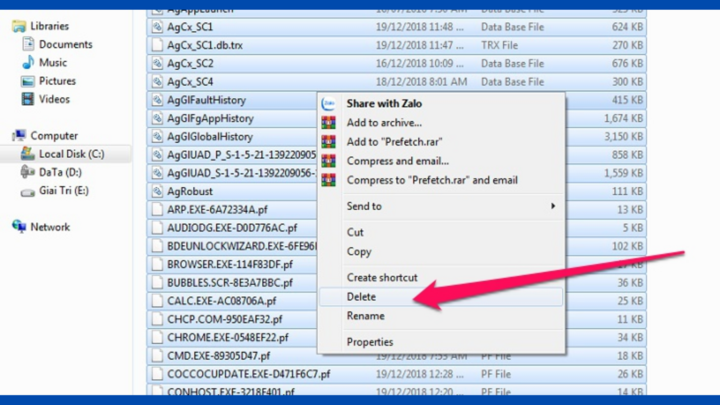
Bước 2: Thư mục Prefetch được mở ra, chọn tất cả (Ctrl + A), click chuột phải chọn Delete là xong.
Xóa các file trong Recycle Bin
Khi
bạn xóa các tập tin không sử dụng nữa (bằng cách chọn - nhấn Delete
thông thường), thì những file đó chưa bị xóa hẳn. Lúc này, bạn cần vào
Recycle Bin để xóa chúng một lần nữa.
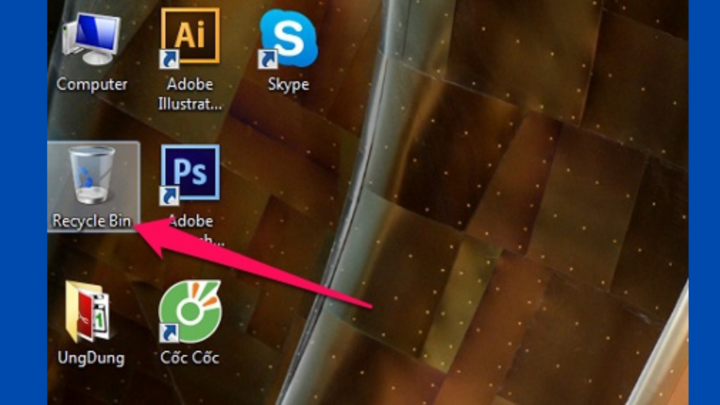
Bước 1: Chọn Recycle Bin xuất hiện trên màn hình máy tính.
Bước 2: Click chuột chọn tất cả file, nhấp chuột phải Delete là xong
Xóa các chương trình không sử dụng
Các
chương trình cài trong máy tính, nếu không sử dụng thì bạn nên xóa
chúng để cải thiện năng suất hoạt động và dung lượng của máy.
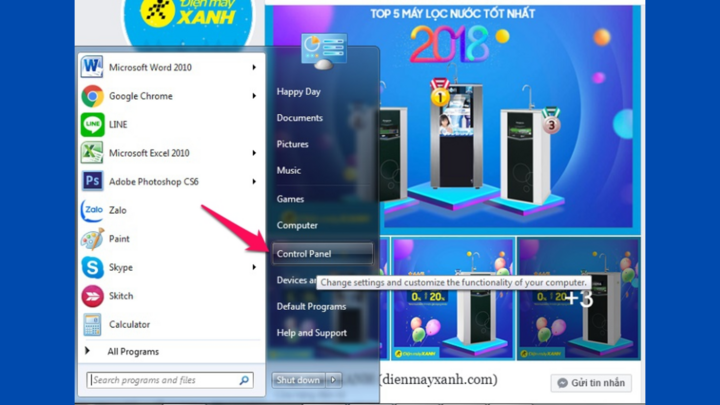
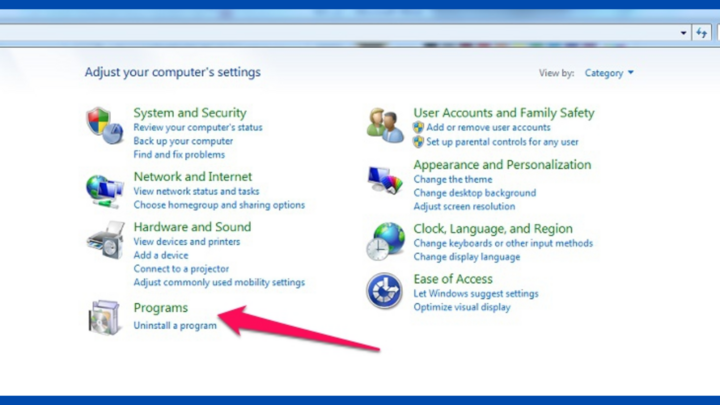
Bước 1: Vào Start, tìm và chọn Control Panel
Bước 2: Chọn Programs
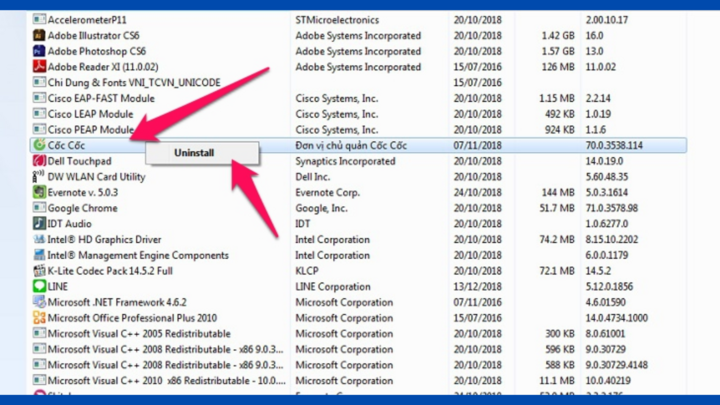
Bước 3: Nhấp chuột trái chọn chương trình phần mềm bạn muốn loại bỏ, rồi nhấp chuột phải bấm Uninstall là xong.
Dọn rác máy tính bằng phần mềm ngoài
Ngoài
ra, bạn có thể tìm kiếm trên mạng và tải về các phần mềm dọn rác máy
tính phổ biến như: CCleaner, Clean up, XCleaner, Glary Utilities,
SlimCleaner,…
Mỗi phần mềm sẽ có
hướng dẫn riêng, bạn nên tham khảo về cách sử dụng mỗi phần mềm dọn rác
máy tính trước khi dùng để đạt hiệu quả hơn.